
账号密码管理助手
Account Password Helper
本地优先的账号密码管理器,一键登录连按钮一起点
开发、测试、预发布多套环境的账号散落在 Excel、便签和浏览器里?它把账号存在本机、按精确域名隔离,选中即自动填充并替你点击登录,内置 TOTP 两步验证接力。
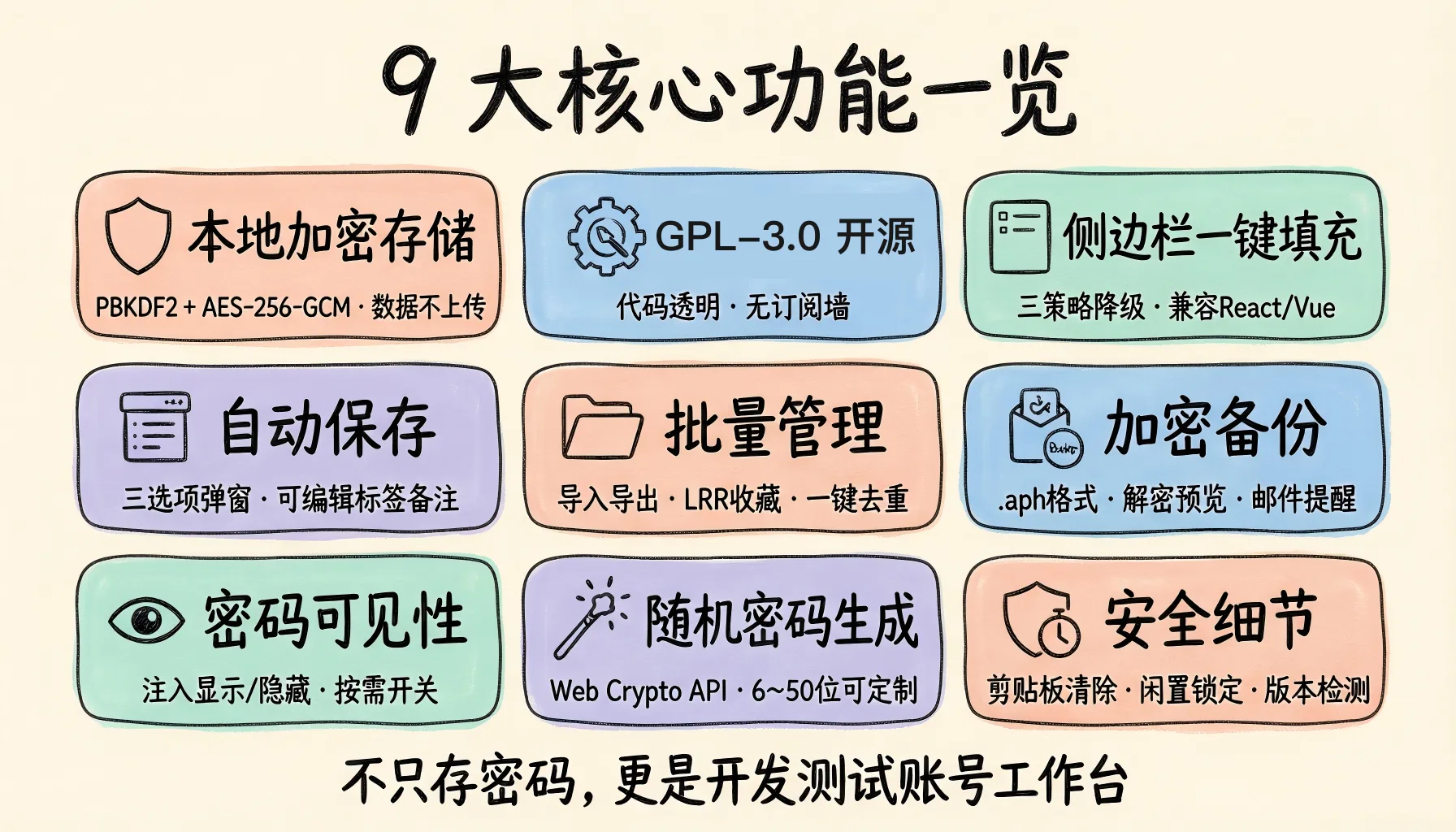
- 一键填充并自动点击登录按钮,多账号切换不用复制粘贴
- 精确域名匹配,dev / test / staging / prod 账号天然隔离
- 内置 TOTP 活码,跳到验证码页自动锚定并填入
- PBKDF2 600K 迭代 + AES-256-GCM,数据只存本机
- Chrome MV3
- GPL-3.0 开源
- 已上架应用商店

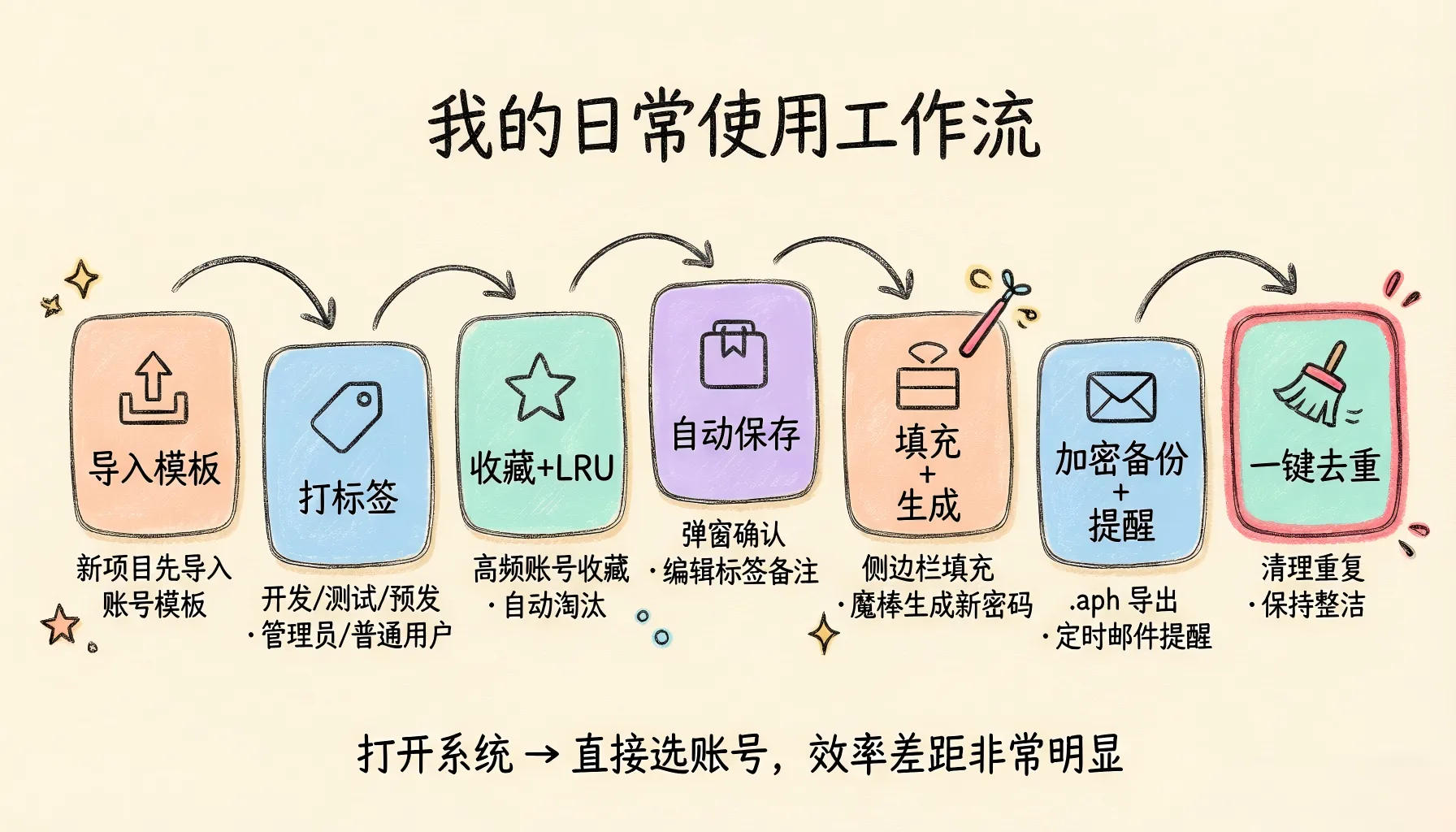
安装三步
- 从商店安装打开 Chrome 应用商店条目,点「添加至 Chrome」,按提示确认权限。
- 设一个主密码第一次打开时设置主密码,用它在本地解锁保险库;主密码不离开这台设备。
- 存一套账号再试一次进入目标环境,保存账号;下次选中条目,确认自动填充与登录按钮都按预期工作。
权限与数据边界
- 数据边界账号只存本机,使用 PBKDF2 600K 迭代与 AES-256-GCM 加密;不走云同步,也不上传服务器。
- 域名隔离按精确域名匹配,dev / test / staging / prod 的账号不会串。
- 权限清单安装时 Chrome 会列出它需要的站点访问权限;以安装提示和仓库 README 为准,本文不替它扩大范围。
常见问题(4)
密码会不会上传到服务器?
不会。数据只存在本机,用主密码派生的密钥加密;没有云同步,也没有账号体系。
多个环境的账号会串吗?
按精确域名隔离。dev、test、staging、prod 各自一套,切环境不需要手动换账号。
支持两步验证吗?
内置 TOTP 活码,跳到验证码页会自动锚定并填入。
换一台电脑怎么办?
当前版本没有云同步;迁移方式以仓库 README 的说明为准,别直接把浏览器配置目录拷来拷去。

文件格式任意转换助手
Transfer Any File
14 种文件格式互转,一个字节都不用上传
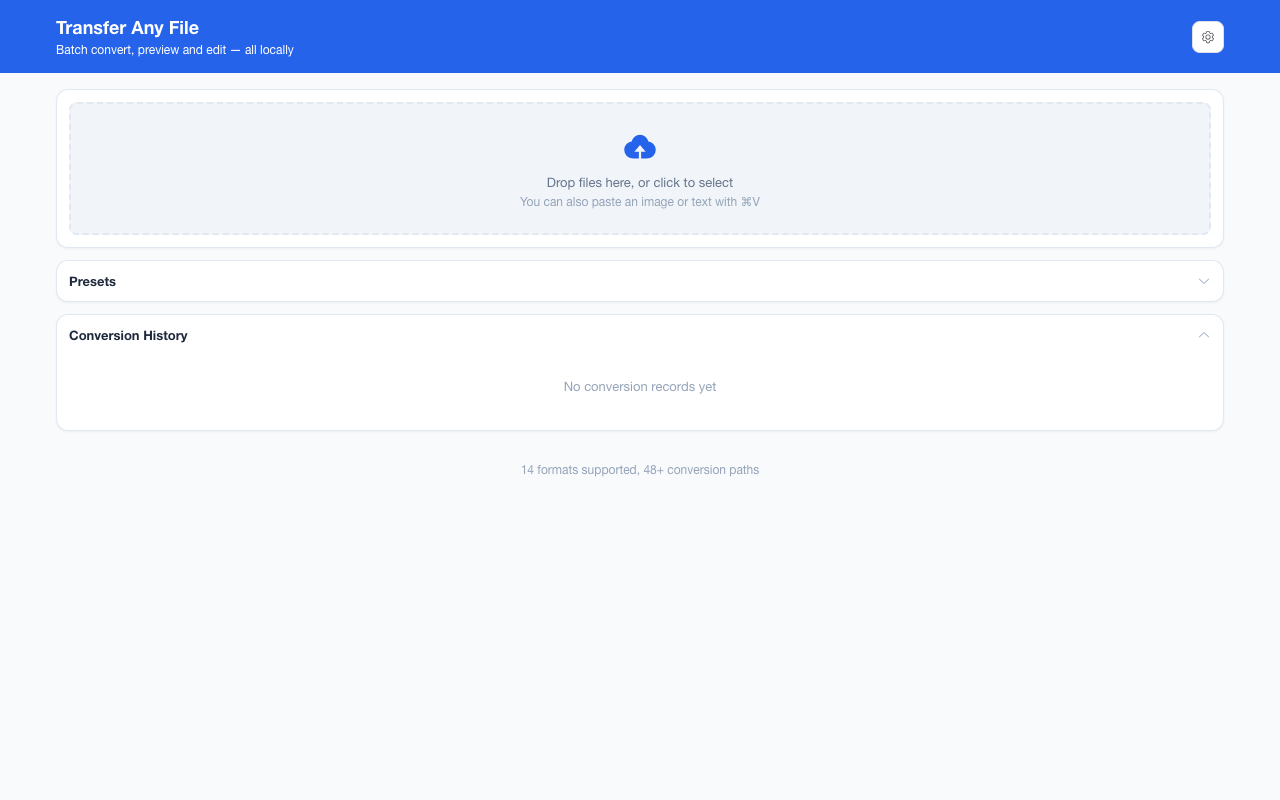
Markdown、Word、PDF、Excel、CSV、JSON、HTML、图片之间的 48+ 条转换路径,全部在你自己电脑的一个标签页里完成。无服务器、无账号、无排队,文件永远不出本机。
- 14 种格式、48+ 条转换路径,批量拖拽一次出全部
- 纯本地转换,断网可用,敏感文件不经过任何服务器
- 输出预设与历史记录,重复转换任务一键复用
- 转换结果可预览可再编辑,不用来回切应用
- Chrome MV3
- MIT 开源
- 零网络请求
- 已上架应用商店
安装三步
- 从商店安装打开 Chrome 应用商店条目,点「添加至 Chrome」,按提示确认权限。
- 打开工作台并拖入文件从工具栏打开扩展,把文件拖进工作台,或点选文件。
- 选输出格式并转换选目标格式和预设,开始转换;结果可预览,确认后再下载。
权限与数据边界
- 文件边界文件只在当前标签页内读取和写入,转换过程零网络请求;没有上传,也没有服务端排队。
- 断网可用转换逻辑随扩展一起装在本机,断网时仍能打开工作台处理文件。
- 权限清单安装时 Chrome 会列出它需要的权限;以安装提示和仓库 README 为准。
常见问题(4)
支持哪些格式?
14 种格式、48+ 条转换路径,覆盖 Markdown、Word、PDF、Excel、CSV、JSON、HTML 与常见图片格式。
文件会上传吗?
不会。转换在本地标签页完成,文件不经过任何服务器。
断网还能用吗?
能。扩展和转换逻辑都在本机,断网时仍可处理已支持的文件。
能批量转换吗?
可以。批量拖入文件后按同一组输出预设一次处理。

跨域代理助手
Cross Origin Proxy
一条浏览器规则,把 FAT 前端指到 UAT 后端
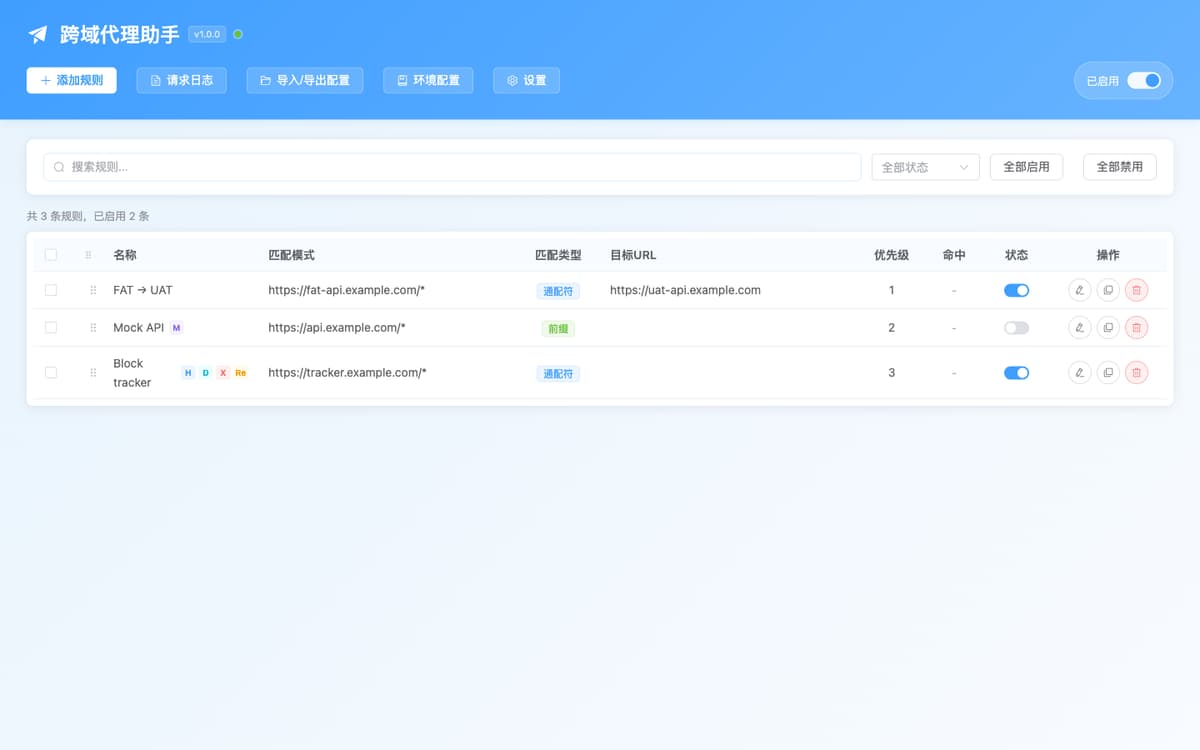
不改代码、不改后端 CORS、不用重新构建。同一套规则还能改写请求头与响应、Mock 数据、注入延迟、阻断埋点、转发 WebSocket,规则与日志只存本机。
- 通配符匹配 + 目标重写,前端环境想切就切
- 请求头 / 响应改写、Mock 数据、延迟注入、阻断埋点
- WebSocket 转发与实时请求日志,命中链路一目了然
- 6 套主题 · 中英双语,代理与改写链路有单测覆盖
- Chrome MV3
- MIT 开源
- 已上架应用商店
安装三步
- 从商店安装打开 Chrome 应用商店条目,点「添加至 Chrome」,按提示确认权限。
- 新建一条规则在选项页写匹配条件与目标地址,需要时再加请求头、响应改写或 Mock。
- 打开页面验证回到目标页面刷新,在请求日志里确认规则命中;不命中时先看匹配条件与规则顺序。
权限与数据边界
- 数据边界规则与日志只存本机,不经过作者的服务器;扩展需要访问你配置的目标域名,范围以安装提示为准。
- 不改后端它重写浏览器发出的请求目标,不要求后端加 CORS 头,也不改你的构建产物。
- 权限清单安装时 Chrome 会列出它需要的权限;以安装提示和仓库 README 为准。
常见问题(4)
它和普通的 CORS 插件有什么区别?
它把请求重写到目标后端,不需要后端改 CORS,也不用重新构建前端;规则还能改写请求头、响应、Mock 与延迟。
支持 WebSocket 吗?
支持。WebSocket 转发与实时请求日志在同一套规则里。
规则和日志存在哪?
只存在本机,不上传服务器。
能阻断埋点或 Mock 数据吗?
可以。规则支持 Mock 响应、延迟注入和阻断指定请求。

个人证件与机构代码工具
浏览器内运行 · 无需安装
身份证 / 银行卡 / 手机号 · 机构代码与金融许可证
三块面板都在浏览器本地算:个人证件一块生成或校验身份证、银行卡与手机号;机构代码一块 生成或校验统一社会信用代码、组织机构代码、机构信用代码与金融许可证机构编码;测试数据一块 随机合成姓名、地址与邮箱。所有输入只留在本机,不发请求、不上传、不写 localStorage。
- 无需安装
- 输入不出本机
- 3 块面板

编码与摘要工具
浏览器内运行 · 无需安装
时间戳 / Base64 / URL 编码 / 摘要 / 正则
五块面板都在浏览器本地算:粘时间戳或日期做换算与求差,文本与 Base64、URL 百分号编码互转, 给一段文本或一个本地文件算 MD5 与 SHA 家族,或拿正则试匹配与替换预览。超限的输入整体拒绝并说明差多少, 不截断悄悄算。
- 时间戳 — 秒与毫秒 ⇄ 日期、时区偏移、两个时刻求差
- Base64 — 文本 ⇄ Base64、data URI,两种解码严格度
- URL 编码 — 整串与单值两种百分号编码、查询参数拆解
- 摘要 — MD5 与 SHA-1/256/384/512,文本或本地文件
- 正则 — 匹配与捕获组、替换预览、防回溯的耗时闸门
- 无需安装
- 输入不出本机
- 5 块面板

JSON 格式与转换工具
浏览器内运行 · 无需安装
格式化 / 校验 / 树视图 / 转 TS · YAML · XML · CSV
一块工作台,左边粘贴框带行号,右边出结果,视图在「文本 / 树」之间切。工具栏那一批动作里含格式化、 压缩、键排序、转义与反转义、复制下载,以及与 TypeScript、YAML、XML、CSV 的互转。坏输入给得出精确行列号, 并把那一处在输入区选中;超限整体拒绝并说明超了多少,不截断悄悄算。
- 格式化 / 压缩 / 键排序,缩进两格、四格、制表符三档
- 校验给精确行列号,那一段同时在输入区选中,坏输入也照常给出字节与行数读数
- 树视图可折叠展开、按键与值搜索、点一下复制那一格的 JSON Pointer,只渲染看得见的行
- 与 TypeScript 接口、YAML、XML、CSV 互转,转回来也走同一块粘贴框
- 输入只在本地解析:不发请求、不上传,默认不写 localStorage,勾了「记住上次输入」才写本机
- 无需安装
- 输入不出本机
- 14 个动作

文件与文本对比工具
浏览器内运行 · 无需安装
逐行差异 / 行内高亮 / 并排与行内两视图 / 按 JSON 值比对
一块工作台,两份输入并排摆着逐行对齐:改动行再做行内逐字高亮,未变的行按上下文三行、五行或只看差异 折叠成「省略 N 行」,点开就全部展开。视图有并排两栏与行内单栏两档,口径有按文本逐行与按 JSON 值两档, 后者忽略键序与缩进,给六列变更表。粘贴、选文件、拖放三条路都在浏览器里读,非 UTF-8 与超 5 MiB 当场拒并说明原因。
- 并排两栏逐行对齐,改动行再做行内逐字高亮,未变行折叠成「省略 N 行」并可点开
- 行内单栏视图把一处改动摊成删与加两行,窄屏和长行读起来不用左右对照
- 按 JSON 值比对那一档忽略键序与缩进,给键、类型、旧值、新值那六列变更表与代价说明
- 粘贴、选文件、拖放三条路都只在本机读,非 UTF-8、含空字节、超 5 MiB 各有一句明确拒绝
- 不上传、不发请求、不读写 localStorage,结果可复制也可下载成 .diff 文件
- 无需安装
- 输入不出本机
- 14 个动作