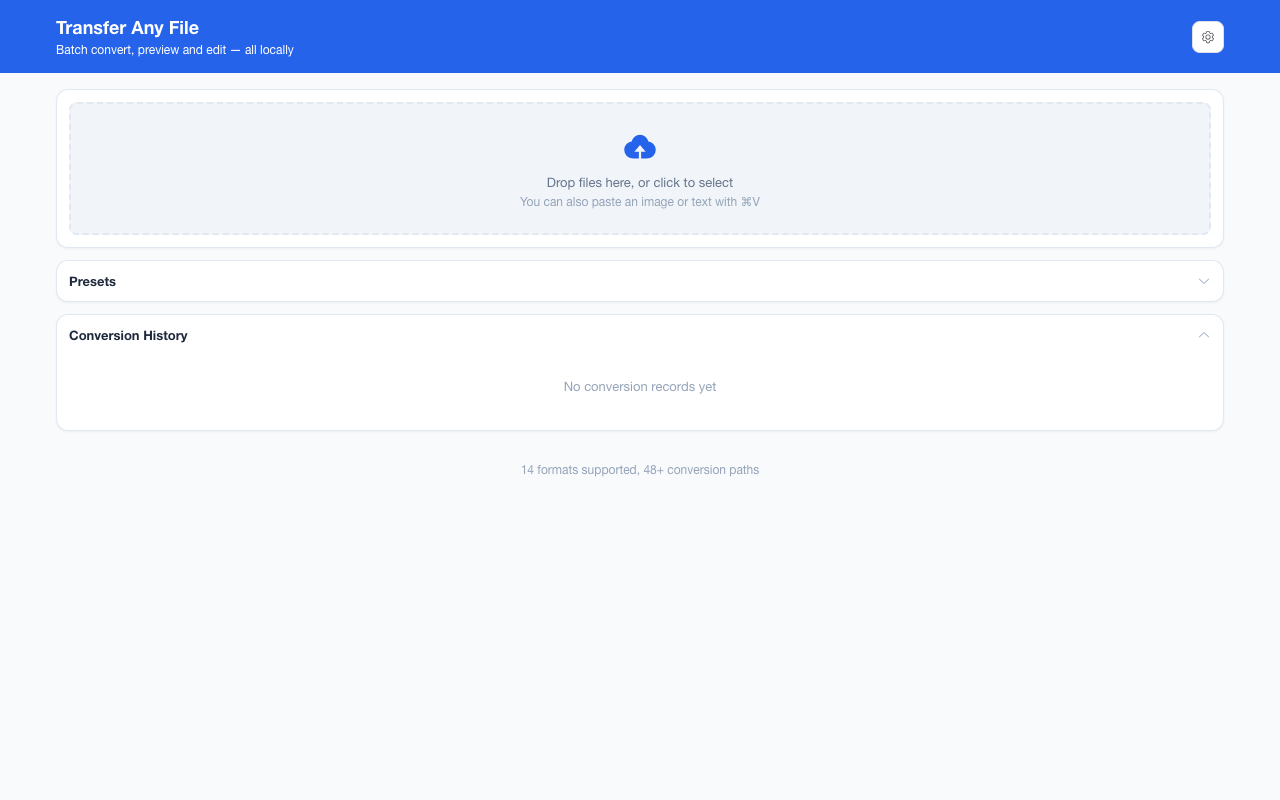
它解决什么问题
- 临时转一份文件不想为一次转换装桌面软件、也不想把文件传到陌生网站时,拖进标签页选输出格式即可。
- 敏感文件不出本机合同、报表、带客户信息的表格,转换过程不产生上传请求,断网也能用。
- 批量任务复用一次拖入多个文件,按同一组输出预设跑完;重复任务不用每次重选参数。
安装三步
- 从商店安装打开 Chrome 应用商店条目,点「添加至 Chrome」,按提示确认权限。
- 打开工作台并拖入文件从工具栏打开扩展,把文件拖进工作台,或点选文件。
- 选输出格式并转换选目标格式和预设,开始转换;结果可预览,确认后再下载。
权限与数据边界
- 文件边界文件只在当前标签页内读取和写入,转换过程零网络请求;没有上传,也没有服务端排队。
- 断网可用转换逻辑随扩展一起装在本机,断网时仍能打开工作台处理文件。
- 权限清单安装时 Chrome 会列出它需要的权限;以安装提示和仓库 README 为准。
常见问题(4)
支持哪些格式?
14 种格式、48+ 条转换路径,覆盖 Markdown、Word、PDF、Excel、CSV、JSON、HTML 与常见图片格式。
文件会上传吗?
不会。转换在本地标签页完成,文件不经过任何服务器。
断网还能用吗?
能。扩展和转换逻辑都在本机,断网时仍可处理已支持的文件。
能批量转换吗?
可以。批量拖入文件后按同一组输出预设一次处理。
安装后没反应?先看这三条
商店条目打不开
从仓库 Releases 下载 zip,在 chrome://extensions 打开右上角「开发者模式」,点「加载已解压的扩展程序」并选中解压目录。移动端 Chrome 不支持扩展,这一步要在桌面版完成。
安装了但工具栏没有图标
点地址栏右侧的拼图图标,找到这款扩展并点「固定」,然后刷新当前页面。Chrome 不会自动把新扩展放到工具栏。
更新后数据还在吗
这三款都把账号、规则或转换记录存在本机,正常更新扩展不会清掉;重要数据仍建议按仓库 README 的方式备份。